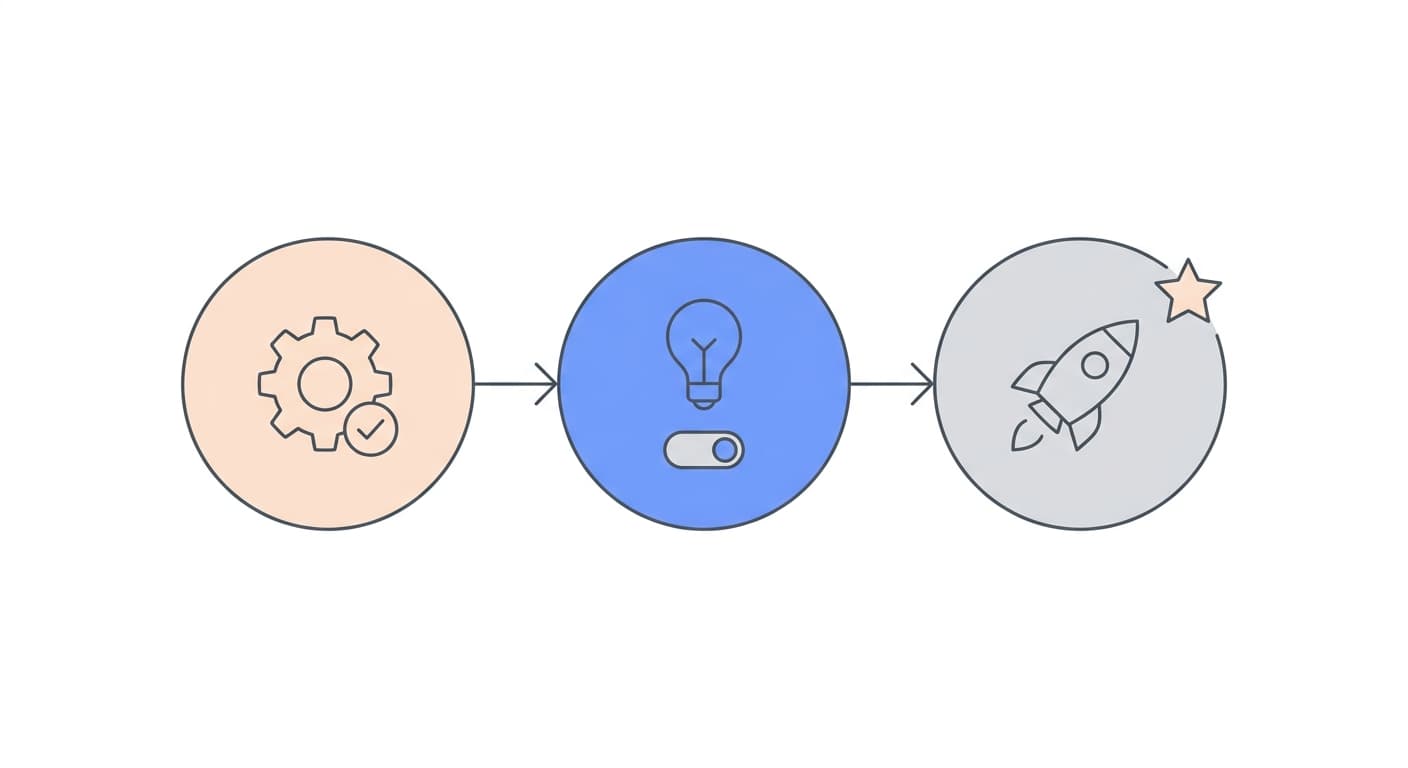
सीखें कि कैसे GoDeskFlow का उपयोग करके अपने पहले दूरस्थ डिवाइस को डाउनलोड, इंस्टॉल और कनेक्ट करें। कोई जटिल सेटअप नहीं, कोई वीपीएन नहीं, कोई पोर्ट अग्रेषण नहीं — बस डाउनलोड करें और आगे बढ़ें।
दूरस्थ पहुँच के साथ शुरू करना जटिल नहीं होना चाहिए। GoDeskFlow के साथ, आप एक मिनट से भी कम समय में शून्य से पूर्ण कनेक्टेड हो सकते हैं। सबसे पहले, हमारे डाउनलोड पृष्ठ से क्लाइंट डाउनलोड करें — यह Windows, macOS, Linux, और Android के लिए उपलब्ध है। इंस्टॉलर हल्का है (20 MB से कम) और अधिकांश सिस्टम पर प्रशासनिक विशेषाधिकारों की आवश्यकता नहीं करता है।
एक बार स्थापित होने के बाद, GoDeskFlow स्वचालित रूप से एक अनूठा डिवाइस आईडी और एक तात्कालिक पासवर्ड उत्पन्न करता है। इनको उस व्यक्ति के साथ साझा करें जिसे कनेक्ट करने की आवश्यकता है, या यदि आप किसी अन्य मशीन से कनेक्ट कर रहे हैं तो इन्हें स्वयं दर्ज करें। बुनियादी उपयोग के लिए कोई खाता निर्माण की आवश्यकता नहीं है, कोई फ़ायरवॉल नियमों को कॉन्फ़िगर करने की आवश्यकता नहीं है, और कोई पोर्ट अग्रेषण सेट करने की आवश्यकता नहीं है। कनेक्शन हमारे रिले नेटवर्क के माध्यम से पोर्ट 443 पर स्थापित होता है, जिसका अर्थ है कि यह अधिकृत कॉर्पोरेट नेटवर्क पर भी काम करता है।
अनुपस्थित पहुंच के लिए — मान लीजिए कि आप घर से अपने कार्यालय के कंप्यूटर से जुड़ना चाहते हैं — बस सेटिंग्स में एक स्थायी पासवर्ड सेट करें। यह आपको कभी भी कनेक्ट करने की अनुमति देता है बिना किसी को अनुरोध स्वीकार करने के लिए। आप एक ही डैशबोर्ड से कई डिवाइसों का प्रबंधन कर सकते हैं, जिससे आपके कार्य पीसी, घरेलू सर्वर, या किसी ग्राहक की मशीन के बीच स्विच करना आसान हो जाता है।
प्रो टिप: एक-क्लिक एक्सेस के लिए अपने सबसे अधिक उपयोग किए जाने वाले डिवाइसों को बुकमार्क करें। यदि आप एक से अधिक डिवाइस प्रबंधित कर रहे हैं, तो हमारा प्रो प्लान $9.90/महीने में सत्र रिकॉर्डिंग, प्राथमिकता रिले सर्वर, और अनुपस्थित पहुँच जैसी सुविधाएँ जोड़ता है। लेकिन व्यक्तिगत उपयोग और त्वरित समर्थन सत्रों के लिए, मुफ्त स्तर वह सब कुछ कवर करता है जिसकी आपको आवश्यकता है।